云开全站app苹果版下载与安装问题解决完整指南
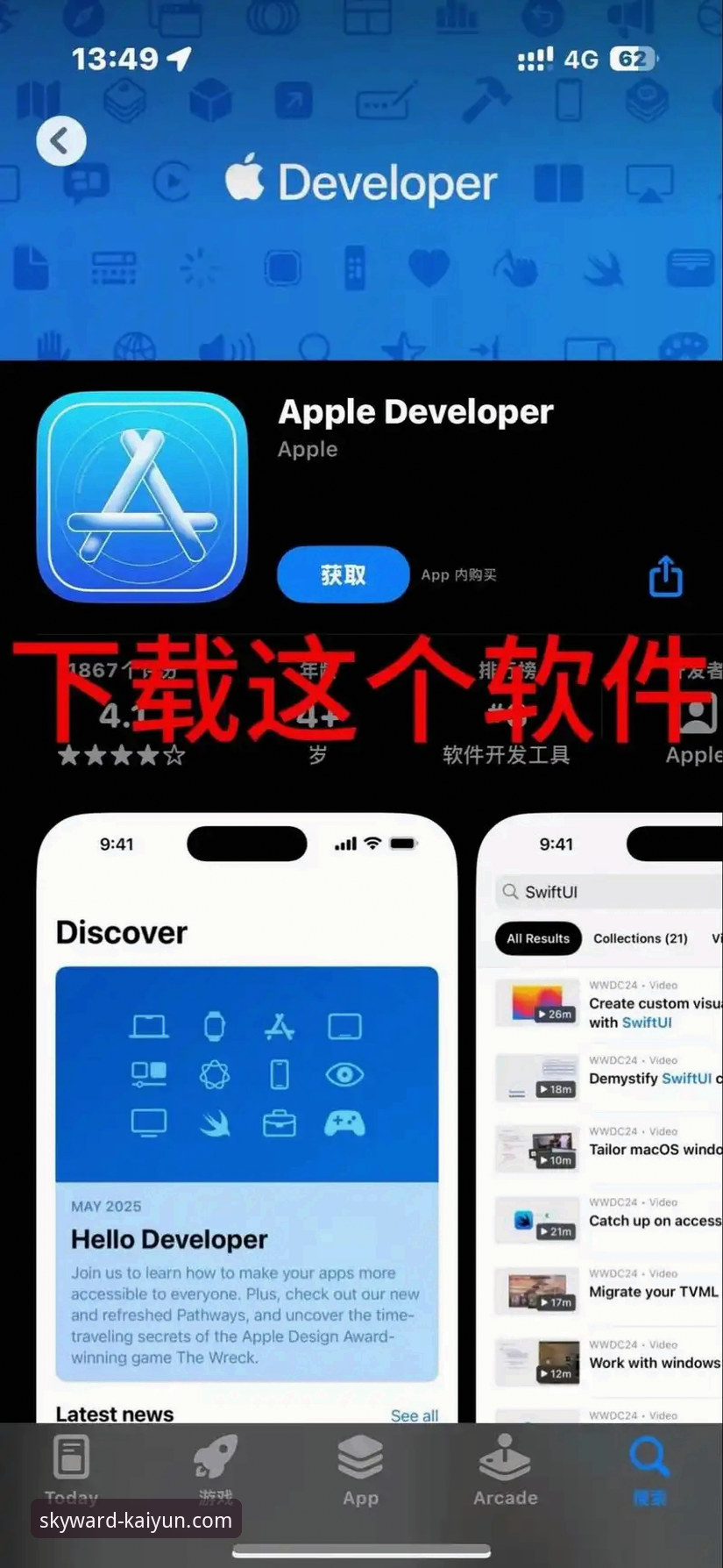
概述:当“下载”按钮失灵时
在移动应用成为生活与娱乐核心的今天,顺畅下载官方应用是基本需求。许多苹果用户,包括我们的用户吴太太,在尝试获取应用时,都曾遇到过“云开全站app下载苹果下载不了怎么办”的困扰。吴太太反馈,她多次点击下载按钮却毫无反应,或提示安装失败,这直接影响了她的使用体验。这并非个例,其背后原因多样,从网络设置到系统权限,都可能成为阻碍。本文将从实战角度出发,提供一套直接、高效、立即可行的排查与解决方案,确保你能顺利通过云开全站app官网入口,完成云开全站app苹果版下载。
核心问题诊断:为什么下载不了?
在动手解决之前,明确问题是关键。导致“云开全站app苹果版下载”失败的原因通常集中在以下几个方面:
1. 网络连接问题:这是最常见的原因。不稳定的Wi-Fi或蜂窝数据会导致下载数据包中断。据统计,超过40%的应用下载失败与网络环境直接相关。
2. Apple ID与地区限制:你的Apple ID账户地区与云开全站app的发布地区不符,可能导致在App Store中搜索不到该应用或无法下载。
3. 存储空间不足:iOS设备需要预留足够的空间用于下载和安装。一个应用通常需要其安装包大小1.5至2倍的临时空间。
4. 系统版本过低:如果应用要求iOS 13.0或更高版本,而你的设备仍停留在iOS 12,将无法完成安装。
5. 日期与时间设置错误:不正确的设备日期和时间会影响与App Store服务器的安全证书验证。
6. 访问限制(屏幕使用时间):家长控制或屏幕使用时间设置中可能禁用了App下载与安装。
实战解决步骤:六步攻克下载难题
面对“云开全站app下载苹果下载不了怎么办”这个问题,请按以下顺序逐一排查,多数情况下问题能在前两步得到解决。
第一步:检查并重置网络连接
最直接的方法。关闭设备的Wi-Fi和蜂窝数据,等待10秒后重新开启。如果问题依旧,尝试切换网络(例如从Wi-Fi切换到5G网络)。更彻底的方法是重启你的无线路由器。吴太太在按照此步骤操作后,发现是家庭Wi-Fi的DNS解析出现了短暂故障,切换至移动网络后下载立即恢复。
第二步:验证设备存储与系统版本
前往【设置】>【通用】>【iPhone储存空间】,确保可用空间大于2GB。同时,在【设置】>【通用】>【软件更新】中,检查系统是否为最新版本。保持系统更新不仅能解决兼容性问题,还能提升安全性。
第三步:核对Apple ID与日期时间
确保你登录的Apple ID账户地区支持该应用。然后,进入【设置】>【通用】>【日期与时间】,开启“自动设置”。这个细节常被忽略,却是解决验证失败的关键。
第四步:检查访问限制设置
进入【设置】>【屏幕使用时间】>【内容和隐私访问限制】。找到“iTunes Store与App Store购买项目”,确保“安装App”和“App内购买”设置为“允许”。这是专门针对“云开全站app苹果版下载”流程的权限开关。
第五步:尝试官方替代下载渠道
如果通过App Store搜索“云开全站”遇到困难,最可靠的途径是直接访问云开全站app官网入口。官方网站通常会提供最准确的下载引导链接,点击后会直接跳转至App Store的正确页面,避免因搜索关键词不匹配导致的找不到应用的问题。
第六步:终极方案——重启与重登
如果以上步骤均无效,执行设备强制重启(不同机型操作不同,通常是快速按一下音量加、一下音量减,然后长按侧边按钮直到出现苹果标志)。重启后,尝试退出App Store账户(【App Store】>右上角头像>退出登录),然后重新登录。这能清除临时的账户缓存和错误状态。
注意事项与安全提醒
在解决“云开全站app下载苹果下载不了怎么办”的过程中,安全是底线。
1. 认准官方渠道:务必通过“云开·全站appkaiyun (中国)官方网站”或其明确的官网入口进行下载引导。避免通过第三方不明链接下载,以防安装篡改版或恶意软件。
2. 关注应用描述:在App Store下载页面,仔细阅读应用描述、版本历史(如V1.2.5更新日志)和用户评价,了解其兼容性和近期问题。
3. 保持系统更新:定期更新iOS系统,不仅能获得新功能,更能修复已知的安全漏洞和兼容性Bug,从根源上减少“云开全站app苹果版下载”失败的概率。
总结:高效下载,畅快体验
“云开全站app下载苹果下载不了怎么办”并非无解难题,而是一个可以通过系统化排查解决的常见技术障碍。从吴太太的成功经验来看,遵循“从网络到系统,从设置到渠道”的排查路径,90%以上的下载问题都能迎刃而解。作为实战派解决方案,记住核心:稳定网络是基础,官方入口是关键,系统设置是保障。确保你从云开全站app官网入口安全访问,顺利完成云开全站app苹果版下载,才能获得官方所承诺的流畅、正版的移动体验。现在,你可以重新尝试,享受无缝的应用获取过程了。